
Документация для реестра
1. Общие сведения о программном обеспечении
Платформа на основе искусственного интеллекта «Synergy AI Chat» - представляет собой сервис, который позволяет организации безопасно и управляемо перевести сотрудников на регулярное использование искусственного интеллекта в рамках их рабочих функций. Он работает как «единое окно» для работы с различными моделями искусственного интеллекта, обучает сотрудников прямо в процессе выполнения реальных задач, подключается к внутренним базам знаний и даёт руководству и службе информационной безопасности прозрачную аналитику и контроль.
Целевая аудитория продукта – внешний рынок: государственный сектор, организации с государственным участием, крупные корпорации, образовательные организации. Если заказчик работает в среде без выхода в интернет (государственные и муниципальные органы, закрытые компании), микросервисная архитектура позволяет разворачивать модели искусственного интеллекта локально (например RuAdapt Qwen, DeepSeek-R и др.) на серверах заказчика. Размещение моделей внутри контура заказика обеспечивает максимальную безопасность, требуемую отраслевыми нормами и исключает возможность внешнего доступа к ней.
Основные цели использования программного продукта:
- сокращение времени на выполнение аналитических, редакторских и креативных задач;
- повышение качества принимаемых решений и текстовых материалов;
- систематизация корпоративных данных и знаний;
- обеспечение безопасного и контролируемого доступа сотрудников к ИИ‑средствам;
- создание материалов для повышения квалификации пользователей в их областях развития с помощью ИИ;
- формирование цифрового следа использования ИИ по подразделениям.
2. Архитектура программного обеспечения и его составные части:
- Монолит с последующем переходом к микросервисной архитектуре;
- основной backend — Python FastAPI;
- фронтенд — Vue + TypeScript;
- PostgreSQL — основное хранилище данных;
- Redis / Celery — кэш и очередь фоновых задач;
- Docker + Kubernetes — контейнеризация и оркестрация;
- интеграции с API LLM и корпоративных сервисов через REST и WebSocket;
- авторизация — OAuth2 / JWT, с учетом корпоративных ключей и SSO;
- логирование и мониторинг — Prometheus / Grafana / Graylog.
- База данных PostgreSQL для хранения чатов, сообщений и др.
Основные модули программного обеспечения представлены следующими:
- Модуль ассистента (языковые модели и мультимодальность) - обеспечивает взаимодействие с моделями, обработку файлов, анализ и генерацию ответов.
- Модуль организации чатов - управление сессиями, кэшированием, вкладками, остановкой и перегенерацией.
- Модуль промптов и пресетов - управление библиотекой, создание и публикация промптов, работа с температурами и цепочками.
- Модуль интеграций - Bitrix24, Confluence, Team, Jira, CRM, Synergy AI‑сервисы.
- Модуль аналитики - сбор метрик, формирование дашбордов и отчётов для руководителей.
3. Функциональные характеристики
Система обеспечивает доступ пользователя к множеству интеллектуальных инструментов внутри единого интерфейса, сохраняя современный UX, безопасность и аналитическую прозрачность использования.
3.1. Поддержка мультимодального взаимодействия
- работа с текстами, изображениями, PDF, таблицами, презентациями (включая .PPTX);
- поддержка извлечения текста с изображений (OCR/VLM);
- возможность анализа и сравнения документов;
- загрузка и обработка больших файлов (автоматическая разбивка на части).
3.2. Многообразие моделей
3.3. Чаты и вкладки
- возможность создавать и вести несколько отдельных чатов (сессий, вкладок);
- отдельные контексты и истории для каждой вкладки;
- опция “сброса контекста” без удаления истории;
- кэширование чатов и история сообщений;
3.4. Генератор промптов и библиотека шаблонов
- генератор промптов с интеллектуальными подсказками;
- доступ к Библиотеке ПрофПромптов (глобальной и подразделенческой);
- возможность добавлять собственные промпты, делиться с коллегами;
- разделение промптов по департаментам и пользователям;
- изменение температуры и параметров запросов;
- возможность создания пресетов и агенто‑цепочек (через n8n API).
3.5. Режим “Думай дольше”
- опция активации углубленного анализа;
- переключатель “Быстрый ответ / Думай дольше”;
- индикатор состояния обработки;
- возможность установки лимитов по времени генерации.
3.6. Интеграции и источники данных
- Bitrix24 / SynergyCRM — подтягивание структуры подразделений, должностей, оргструктуры;
- Confluence — подключение корпоративной базы знаний (чтение, поиск, обновление);
- API нейросервисов — Synergy Voice, AI Редакция, Нейростенографист;
- поддержка BI‑выгрузок для аналитики использования.
3.7. Аналитика и оргструктура
- визуализация оргструктуры компании;
- анализ использования ИИ по подразделениям;
- метрики продуктивности и загрузки моделей;
- цифровой след по департаментам и ролям пользователей.
3.8. Микролёрнинг и справочная поддержка
- интеграция обучающих микромодулей и подсказок;
- возможность проведения тестирования и оценки знаний;
- вывод справочной информации в онбординге и обучении.
- опция пропуска обучения, фиксируемая в цифровом следе.
4. Вводная информация и выходные данные
4.1. Входные воздействия
- Пользовательские запросы — текст, изображения, файлы, ссылки, промпты.
- Данные корпоративных систем — структура подразделений, сотрудники, должности (из Bitrix24/MDM).
- Контент из базы знаний (Confluence) — статьи, документы, инструкции, регламенты.
- Файлы пользователей — PDF, DOCX, PPTX, XLSX, изображения.
- Источники моделей — внешние LLM/VLM API.
4.2. Выходные реакции
- Ответ от ИИ - текст, изображение, аналитический отчет, таблица, либо смешанный вывод.
- Логи и цифровой след - фиксация времени, модели, подразделения, параметров запроса.
- Обновление аналитических дашбордов - статистика обращений, популярные модели, активность отделов.
- Сохраненные чаты и пресеты - сохранение контекста для быстрого доступа.
- Мультимодальные ответы - возможность объединенного вывода текста, иллюстраций, ссылок и таблиц.
5. Инструкция по работе с экземпляром программного обеспечения
- Работа с «Synergy AI Chat» осуществляется посредством веб-интерфейса со следующими элементами, обеспечивающими доступ к основным функциональными характеристиками:
- Верхняя панель интерфейса:
- Ассистент - взаимодействие с моделями, обработка файлов, анализ и генерация ответов;
- Изображение - поиск и обработка изображений, OCR, генерация изображений через Stable Diffusion/DALL·E и/или др.;
- AI поиск – поиск и обработка информации в сети интернет, генерация ответов;
- Аудио в текст – обработка голосовых запросов, их преобразование в текстовый формат;
- Внешние сервисы – взаимодействие с внешними сервисами и источниками данных;
Боковая панель интерфейса:
- Персональные чаты – чаты (вкладки, сессии) взаимодействия пользователя с отдельной историей и контекстом для каждого;
- Профессиональные промты – предустановленная библиотека промтов (глобальная или подразделения);
- Моя коллекция промтов – персональная библиотека промтов, сохраненных пользователем;
- Новостная лента – доступ к новостной ленте компании (после интеграции в корпоративную среду);
- Оргструктура – доступ к организационной структуре компании (после интеграции в корпоративную среду);
- Предложить идею – форма обратной связи для сбора предложений сотрудников (после интеграции в корпоративную среду);
- Техническая поддержка – форма обратной связи для сбора предложений сотрудников (после интеграции в корпоративную среду);
- Онбординг – доступ к материалам для онбординга сотрудников компании (после интеграции в корпоративную среду);
- Выход – выход из учетной записи;
- Светлая / Темная – кнопка переключения между темами интерфейса;
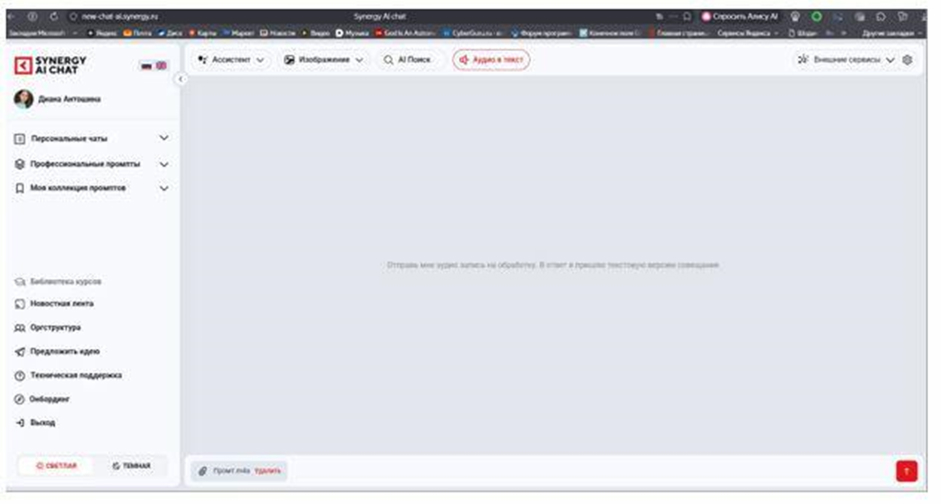
Основная часть интерфейса представлена диалоговым окном в виде чата, предназначенным, в нижней его части, для взаимодействия пользователя посредством ввода запросов (включая возможность прикрепления файлов PDF, DOCX, PPTX, XLSX, изображения, аудио) и вывода информации (текст, изображение, аналитический отчет, таблица, либо смешанный вывод) по результатам обработки запроса пользователя.
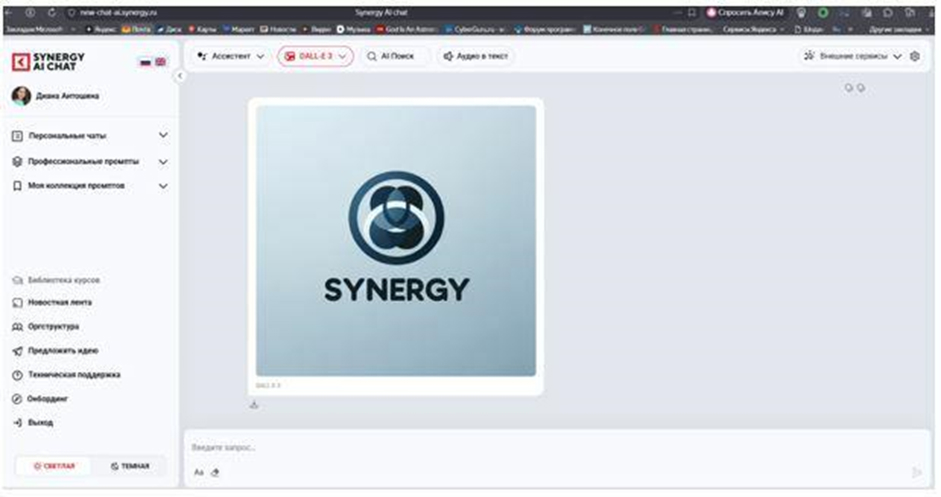
Программное обеспечение также предусматривает функционал обучения работе прямо в процессе выполнения задач. Микролёрнинги, подсказки и генератор промптов формируют у пользователей устойчивое понимание, как правильно использовать программное обеспечение в рабочих ситуациях.
6. Описание средств для активации ПО (ключи, доступы и прочее)
Появляется веб-приложением, предоставляемым по модели SaaS (Software as a Service). Программное обеспечение не требует установки на компьютер пользователя и доступно через веб-браузер. В этой связи, ПО не использует лицензионные ключи, аппаратные ключи защиты, файлы лицензий или иные средства активации в классическом понимании.
7. Техническая поддержка
Запросы пользователей или лицензиатов на техническую поддержку, а также предложения по улучшению и доработке ПО, принимаются по адресу электронной почты ai-support@synergy.ru; а также по контактным данным, указанным в пользовательском соглашении.
8. Сведения о размещении программного обеспечения
Инфраструктура, обеспечивающая работу облачной версии программного обеспечения, размещена в центрах обработки данных ООО «3Дата» https://3data.ru/dc, в соответствии с правовой и технической документацией, размещенной в сети Интернет по адресу https://3data.ru/about/documents. Серверное оборудование расположено в ЦОД ООО «3Дата» по адресу 123001, Москва, ул. Садовая-Кудринская, д. 19, стр. 2.
1. Описание процессов, обеспечивающих поддержание жизненного цикла программного обеспечения:
Поддержание жизненного цикла программного обеспечения «Платформа на основе искусственного интеллекта «Synergy AI Chat»» (далее - ПО) осуществляется за счет его сопровождения в течении всего периода эксплуатации и проведения обновлений, как в соответствии с собственным планом разработки программного обеспечения, так и по заявкам пользователей.
Цели сопровождения ПО:
- обеспечение бесперебойной работы ПО, доступа к нему пользователей и ликвидации простоев в работе;
- обеспечение гарантий безопасного функционирования ПО;
- обеспечение возможности дальнейшего развития и совершенствования ПО.
Обозначенные цели достигаются посредством реализации следующих задач:
- консультирования пользователей и лицензиатов по вопросам настройки, работы, администрирования и совершенствования ПО;
- разработки и обновления эксплуатационной документации, а также доведения её до сведения пользователей и лицензиатов в т.ч. путем размещения в сети Интернет на сайте правообладателя;
- самостоятельного тестирования ПО с целью выявления неисправностей, багов и логических ошибок в его работе;
- самостоятельного тестирования оборудования, используемого для работы ПО, с целью выявления неисправностей, а также определения необходимости увеличения его мощности;
- сбора и систематизации обратной связи от пользователей и тестировщиков и определение приоритетов для дальнейшего развития и совершенствования ПО;
- разработки, тестирования и выпуска, путем обновлений, новых версий ПО;
- устранения неисправностей, багов и логических ошибок в работе ПО;
- модификации оборудования, используемого для работы ПО, и увеличения серверной мощности.
2. Устранение неисправностей, выявленных в ходе эксплуатации ПО:
Неисправности, баги и логические ошибки, выявленные в ходе эксплуатации ПО, исправляются посредством:
- регулярное массовое автоматическое обновление ПО в соответствии с собственным планом разработки;
- единичное обновление ПО по запросу пользователя или лицензиата в адрес специалиста службы технической поддержки;
3. Обновление и совершенствование программного обеспечения ПО:
Совершенствование, обновление и модификация ПО осуществляются посредством:
- массового автоматического обновления ПО в соответствии с собственным планом разработки;
- индивидуальное обновление ПО по запросу и под нужды конкретного лицензиата, в рамках согласованного с ним технического задания;
4. Перечень оказываемых услуг в рамках сопровождения программного обеспечения ПО:
- круглосуточный телефон технической поддержки, бесплатный для вызывающего;
- круглосуточная техническая поддержка в специализированном чате и прочих каналах коммуникации;
- обеспечение экстренной поддержки со стороны системного администрирования;
- бесплатное исправление логических ошибок и багов в программном обеспечении;
- регулярное развитие и выпуск новых версий базового программного обеспечения;
- возможность платного обновления на новые версии программного обеспечения в тех случаях, когда это не требуется по условиям исправления логических ошибок;
- платное сервисное обслуживание ПО в течение всего срока эксплуатации системы;
- платные модификации и доработки ПО по техническому заданию клиента;
- платная настройка ПО по техническому заданию клиента;
5. Информация о персонале, необходимом для обеспечения поддержки работоспособности ПО
- Специалист технической поддержки – первая линия поддержки клиентов по всем каналам коммуникации (телефон, чаты, электронная почта), закрытие trouble tickets;
- Системный администратор – обеспечение работоспособности серверов, техническая поддержка второго уровня, backup, обеспечение безопасной работы программного обеспечения;
- Frontend-разработчик (Vue + TypeScript) – устранение визуальных багов программного обеспечения, доработка визуальной части;
- Backend-разработчик (Python FastAPI) – устранение архитектурных багов, доработка логики и серверной части;
- Специалист отдела внедрения – настройка программного обеспечения по техническому заданию клиента на платной основе;
6. Информация о фактическом адресе размещения разработчиков, службы технической поддержки и инфраструктуры разработки ПО
- Разработчики, служба технической поддержки и инфраструктура для разработки ПО размещаются по адресу: 125315, г. Москва, пр-кт Ленинградский, д. 80, к. г, эт. 6, пом. VIII, ком. 7.
- Запросы пользователей или лицензиатов на техническую поддержку, а также предложения по улучшению и доработке ПО принимаются по адресу электронной почты: ai-support@synergy.ru
- Инфраструктура, обеспечивающая работу программного обеспечения, включая инфраструктуру разработки ПО, размещена в центрах обработки данных ООО «3Дата»: https://3data.ru/dc, в соответствии с документацией: https://3data.ru/about/documents
1. Описание технических средств хранения исходного текста и объектного кода программного обеспечения, а также технических средств компиляции исходного текста в объектный код программного обеспечения
Хранение исходного текста и объектного кода осуществляется в собственном репозитории на развёрнутом экземпляре GitLab. Доступ к репозиторию осуществляется только по внутренней корпоративной сети, внешний доступ исключён.
В качестве конечного продукта код хранится на серверах ООО «3Дата» в docker-контейнерах, а поставка кода осуществляется посредством выстроенного CI/CD процесса в GitLab. Используемый инструментарий: GitLab Auto DevOps и ArgoCD.
2. Информация об адресе нахождения технических средств хранения исходного текста и объектного кода программного обеспечения, а также технических средств компиляции исходного текста в объектный код программного обеспечения
Инфраструктура, обеспечивающая работу облачной версии программного обеспечения, хранение исходного и объектного кода, а также технические средства компиляции исходного кода в объектный код, размещены в центрах обработки данных ООО «3Дата»: https://3data.ru/dc, в соответствии с правовой и технической документацией: https://3data.ru/about/documents. Серверное оборудование расположено в ЦОД ООО «3Дата» по адресу: 123001, Москва, ул. Садовая-Кудринская, д. 19, стр. 2.
1. Общие сведения
Настоящая инструкция описывает порядок доступа к тестовой учетной записи, а также порядок развёртывания и первоначальной настройки экземпляра программного обеспечения в тестовой среде с использованием Docker Compose. Также описан порядок доступа пользователей к веб-интерфейсу системы и административной панели.
Для развертывания экземпляра программного обеспечения требуется установленное программное обеспечение Docker и Docker Compose (https://docs.docker.com/desktop/), а также веб-браузер и доступ к сети Интернет или локальной сети.
2. Системные требования
2.1. Минимальные требования для веб-версии
Для работы с веб-версией программного обеспечения требуется веб-браузер и доступ к сети Интернет.
2.2. Минимальные системные требования для развертывания экземпляра программного обеспечения в тестовой среде
Для развёртывания экземпляра программного обеспечения рекомендуется использовать сервер или рабочую станцию со следующими характеристиками (минимальные требования):
- Процессор: 4 ядра x 2 GHz.
- Оперативная память: не менее 8 ГБ.
- Жесткий диск: SSD, не менее 40 ГБ свободного пространства под образы и данные.
- Операционная система: Windows 10 x64, Linux (Ubuntu 22.04 x64 или аналогичная), macOS.
- Установленное ПО: Docker, Docker Compose.
- Доступ к сети: исходящий доступ в Интернет (для загрузки образов) или доступ к частному Docker Registry (если образы поставляются отдельно).
Для комфортной работы рекомендуется использовать более производительную конфигурацию.
3. Инструкция по установке и запуску экземпляра программного обеспечения в тестовой среде, доступу к тестовой учетной записи
3.1. Установка и запуск экземпляра программного обеспечения в тестовой среде:
Для начала работы с экземпляром программного обеспечения необходимо выполнить следующие действия в корневой директории проекта:
- Убедиться, что на устройстве установлены Docker и Docker Compose, а Docker-сервис запущен.
- Скачать экземпляр программного обеспечения для экспертной проверки.
- Скопировать (распаковать) каталог проекта в необходимую директорию на сервере или рабочей станции.
- В терминале перейти в корневую папку проекта.
- Выполнить команду запуска контейнеров:
docker-compose up
После выполнения указанной команды будут загружены (при необходимости) и запущены все необходимые контейнеры, включая backend и frontend-части проекта.
При возникновении ошибок в процессе запуска необходимый вывод можно посмотреть в логах Docker, выполнив команды вида:
docker ps
docker logs <имя_контейнера>
NB! Особенности работы контейнера backend
В процессе эксплуатации возможно прекращение работы контейнера backend (например, в результате ошибки или обновления конфигурации). В таком случае:
- рекомендуется перезапустить только контейнер backend, не останавливая остальные контейнеры;
- перезапуск можно выполнить командами:
docker-compose restart backend
или
docker restart <имя_контейнера_backend>
После перезапуска backend-сервиса функциональность системы, как правило, восстанавливается без дополнительных действий со стороны пользователя.
3.2. Первоначальная настройка через административную панель экземпляра программного обеспечения, развернутого в тестовой среде
После успешного запуска всех контейнеров необходимо выполнить первичную настройку экземпляра через административную панель:
3.2.1. Доступ к административной панели
Определить адрес backend-контейнера (как правило, это localhost при локальном развёртывании).
- Определить адрес backend-контейнера (как правило, это localhost при локальном развёртывании).
- Открыть в браузере адрес: http://localhost:8000/api/admin
- Авторизоваться в административной панели, используя тестовые учётные данные (для тестовой среды):
Логин: admin
Пароль: admin
Рекомендуется изменить стандартный пароль администратора после первого входа в систему.
3.2.2. Добавление API-ключей
- В меню административной панели открыть раздел «API ключи».
- Нажать кнопку «New API ключ».
- Поочерёдно добавить API-ключи для всех моделей и внешних сервисов, которые планируется использовать в рамках данного экземпляра программного обеспечения.
- Убедиться, что для каждого ключа указаны корректные параметры (тип модели, провайдер, ограничения использования и др., при наличии).
3.2.3. Настройка доступа пользователей
- Перейти в раздел «Группы».
- Выбрать группу «Сотрудники» и открыть её для редактирования.
- Добавить в данную группу всех существующих пользователей, которым необходим доступ к функционалу системы.
- Указать для группы, какие модели и функции системы должны быть доступны по умолчанию.
При необходимости можно создать дополнительные группы и настроить для них иные права доступа, соответствующие ролям в организации.
3.3. Авторизация и доступ к пользовательскому интерфейсу развернутого экземпляра
После завершения первичной настройки через административную панель доступ к пользовательскому интерфейсу осуществляется следующим образом.
- Закрыть административную панель (выход из /api/admin).
- Открыть в браузере стартовую страницу проекта:
http://localhost:3000
- На странице авторизации (рис. 1) выбрать метод входа «по ключу».
- Ввести тестовый ключ:
syn-ai-chat-test
- Заполнить необходимые данные в форме (ФИО, e-mail, дополнительные параметры) для сохранения записи пользователя в базе данных.
- После успешного прохождения авторизации пользователь получает доступ к функционалу системы в соответствии с назначенными правами и выбранными моделями.
3.5. Инструкция по доступу к тестовой учетной записи веб-версии экземпляра программного обеспечения (тестовый стенд на сервере заявителя)
- Открыть в браузере https://demo-aichat.synergy.ru/auth
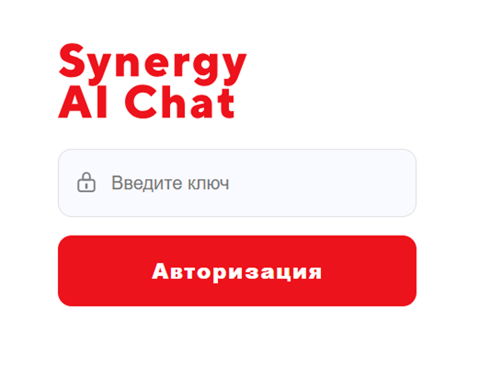
- Авторизоваться, используя ключ входа, указанный в предоставленной с экземпляром для экспертной проверки документации
4. Инструкция по работе с экземпляром программного обеспечения
Работа с «Synergy AI Chat» осуществляется посредством веб-интерфейса со следующими элементами, обеспечивающими доступ к основным функциональными характеристиками:
Верхняя панель интерфейса:
- Ассистент - взаимодействие с моделями, обработка файлов, анализ и генерация ответов;
- Изображение - поиск и обработка изображений, OCR, генерация изображений через Stable Diffusion/DALL·E и/или др.;
- AI поиск – поиск и обработка информации в сети интернет, генерация ответов;
- Аудио в текст – обработка голосовых запросов, их преобразование в текстовый формат;
- Внешние сервисы – взаимодействие с внешними сервисами и источниками данных;
- Настройки – пользовательские настройки;
Боковая панель интерфейса:
- Персональные чаты – чаты (вкладки, сессии) взаимодействия пользователя с отдельной историей и контекстом для каждого;
- Профессиональные промты – предустановленная библиотека промтов (глобальная или подразделения);
- Моя коллекция промтов – персональная библиотека промтов, сохраненных пользователем;
- Новостная лента – доступ к новостной ленте компании (после интеграции в корпоративную среду);
- Оргструктура – доступ к организационной структуре компании (после интеграции в корпоративную среду);
- Предложить идею – форма обратной связи для сбора предложений сотрудников (после интеграции в корпоративную среду);
- Техническая поддержка – форма обратной связи для сбора предложений сотрудников (после интеграции в корпоративную среду);
- Онбординг – доступ к материалам для онбординга сотрудников компании (после интеграции в корпоративную среду);
- Выход – выход из учетной записи;
- Светлая / Темная – кнопка переключения между темами интерфейса;
Основная часть интерфейса представлена диалоговым окном в виде чата, предназначенным, в нижней его части, для взаимодействия пользователя посредством ввода запросов (включая возможность прикрепления файлов PDF, DOCX, PPTX, XLSX, изображения, аудио) и вывода информации (текст, изображение, аналитический отчет, таблица, либо смешанный вывод) по результатам обработки запроса
Программное обеспечение также предусматривает функционал обучения работе прямо в процессе выполнения задач. Микролёрнинги, подсказки и генератор промптов формируют у пользователей устойчивое понимание, как правильно использовать программное обеспечение в рабочих ситуациях.
6. Поддержка и вопросы по развертыванию
При наличии вопросов по процессу развертывания, настройки экземпляра ПО и его функционирования, можно связаться с техническим специалистом по номеру 8 (912) 054-90-44 или адресу электронной почты ai-support@synergy.ru.
7. Сведения о размещении инфраструктуры
Инфраструктура, обеспечивающая работу облачной версии программного обеспечения (а также инфраструктура для размещения экземпляра для экспертной проверки), размещена в центрах обработки данных ООО «3Дата» https://3data.ru/dc, в соответствии с правовой и технической документацией, размещенной в сети Интернет по адресу https://3data.ru/about/documents. Серверное оборудование расположено в ЦОД ООО «3Дата» по адресу 123001, Москва, ул. Садовая-Кудринская, д. 19, стр. 2.